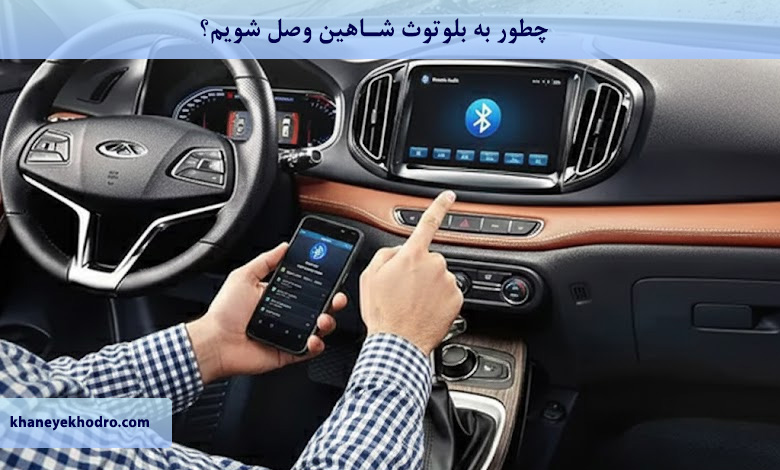
چطور به بلوتوث تیگو 7 وصل شویم؟، چری تیگو ۷ (و مدلهای پرو، پرومکس و IE) از لحظه ورود به ایران به خاطر سیستم مولتیمدیای پیشرفته، نمایشگر بزرگ ۹ یا ۱۰.۲۵ اینچی، صدای Rockford و امکاناتی مثل CarPlay، MirrorLink و بلوتوث پایدار، استاندارد جدیدی در خودروهای میانرده گذاشت. با این حال خیلی از مالکان هنوز با مشکلات سادهای مثل قطع شدن بلوتوث، تأخیر صدا یا وصل نشدن خودکار دستوپنجه نرم میکنند.
در این راهنمای کامل و ۱۰۰٪ بهروز (ویژه مدلهای ۱۴۰۰ تا ۱۴۰۴) تمام روشهای اتصال، ترفندهای مخفی، فعالسازی CarPlay بیسیم، رفع تمام ایرادها و حتی تبدیل سیستم صوتی فابریک به سطح های-اند را قدمبهقدم و با عکسذهن دقیق توضیح دادهایم. بعد از خواندن این مقاله، تیگو ۷ شما در کمتر از ۵ ثانیه به گوشی وصل میشود و دیگر هیچگاه قطع نخواهد شد.
فهرست مطالب:
چطور به بلوتوث تیگو 7 وصل شویم؟
خودرو چری تیگو ۷ (Chery Tiggo 7) از سال ۱۳۹۹ در ایران مونتاژ شد و به خاطر سیستم مولتیمدیای پیشرفتهاش (با نمایشگر ۹ یا ۱۰.۲۵ اینچی، GPS، USB، بلوتوث، MP3/MP4، iPod، MirrorLink و AUX) یکی از محبوبترین کراساوورهای بازار است. اتصال بلوتوث در تیگو ۷ بسیار ساده است، اما اگر درست انجام نشود، ممکن است با قطع شدن یا تأخیر صدا روبهرو شوید. در ادامه بر اساس دفترچه راهنمای فابریک مدیران خودرو و تجربیات کاربران، مراحل را قدمبهقدم توضیح میدهم. این روش برای تمام مدلهای تیگو ۷ (پرو، پرمیوم و اکسلنت) کار میکند و حدود ۱-۲ دقیقه طول میکشد.
مرحله ۱: آمادهسازی و روشن کردن بلوتوث گوشی
ابتدا مطمئن شوید بلوتوث گوشیتان فعال است. اگر اندرویدی (سامسونگ، شیائومی، هوآوی) دارید، به Settings > Bluetooth بروید و آن را روشن کنید. برای آیفون هم Settings > Bluetooth را بزنید. گوشی را در حالت “قابل کشف” (Discoverable) بگذارید – معمولاً خودکار است، اما اگر نبود، گزینه Visibility را فعال کنید. نکته: اگر قبلاً گوشی دیگری وصل بوده، آن را از لیست بلوتوث گوشی “Forget” کنید تا تداخل ایجاد نشود.
مرحله ۲: ورود به تنظیمات مانیتور تیگو ۷
ماشین را روشن کنید تا مانیتور کامل بوت شود (حدود ۱۰-۱۵ ثانیه). روی صفحه اصلی مولتیمدیا (نمایشگر مرکزی ۹ یا ۱۰.۲۵ اینچی)، آیکون چرخدنده (Settings) را لمس کنید. اگر صفحه لمسی نیست، از دکمههای فیزیکی سمت چپ فرمان (حجم و منو) استفاده کنید. وارد منوی اصلی تنظیمات شوید – رابط کاربری تیگو ۷ شبیه اندروید است و فارسی/انگلیسی سوییچ میشود.
مرحله ۳: انتخاب و فعالسازی بلوتوث در مانیتور
در منوی Settings، گزینه “Bluetooth” یا “اتصال بلوتوث” را پیدا کنید (معمولاً در بخش Connectivity یا Sound). بلوتوث را اگر خاموش است، روشن کنید. مانیتور شروع به جستجوی دستگاههای اطراف میکند – یک نوار پیشرفت ظاهر میشود. نام بلوتوث تیگو ۷ معمولاً “Chery Tiggo”، “Tiggo BT”، “Car Multimedia” یا “MY CHERY” است. اگر لیست خالی بود، دکمه “Scan” یا “جستجو” را بزنید.
مرحله ۴: جفتسازی (Pairing) گوشی با مانیتور
در لیست دستگاههای پیدا شده روی مانیتور، نام گوشیتان (مثل “Samsung Galaxy S23” یا “iPhone 15”) را انتخاب کنید. همزمان در گوشیتان، لیست بلوتوث را باز کنید و “Tiggo BT” یا نام مشابه را پیدا کنید. روی آن بزنید. یک کد ۴ یا ۶ رقمی (معمولاً ۰۰۰۰، ۱۲۳۴ یا ۸۸۸۸) روی هر دو صفحه ظاهر میشود – اگر یکسان بود، روی “Pair” یا “تأیید” بزنید. اگر کد ناهمخوان بود، “No” بزنید و دوباره امتحان کنید. بعد از موفقیت، پیام “Connected” یا “اتصال برقرار شد” نمایش داده میشود و علامت بلوتوث روی صفحه مانیتور پر میشود.
مرحله ۵: اجازه دسترسی و تست اتصال
مانیتور از شما اجازه دسترسی به مخاطبین، موسیقی و تماسها میخواهد – همه را “Allow” کنید. حالا برای تست، یک آهنگ از گوشی پخش کنید؛ باید از بلندگوهای ۶ کاناله تیگو ۷ (با آمپلیفایر Rockford) خارج شود. برای تماس، زنگ بزنید یا تماس بگیرید – میکروفن بالای سر راننده صدا را شفاف منتقل میکند. اگر MirrorLink فعال است، میتوانید صفحه گوشی را هم آینه کنید.
نکات مهم و رفع مشکلات رایج در تیگو ۷
- قطع شدن بلوتوث: در سرعت بالا یا دستانداز، وارد Settings > Factory (رمز ۱۲۶ یا ۸۸۸۸) شوید و Bluetooth Power را روی High بگذارید.
- تأخیر صدا: کدک بلوتوث را در گوشی به AAC یا aptX تغییر دهید (در Developer Options اندروید).
- وصل نشدن: مانیتور را ریاستارت کنید (دکمه پاور ۱۰ ثانیه) یا گوشی را Airplane Mode کنید و برگردانید.
- دو گوشی همزمان: تیگو ۷ فقط یک Master پشتیبانی میکند؛ برای Dual، نرمافزار را در نمایندگی مدیران خودرو آپدیت کنید (رایگان).
- کیفیت بهتر: از USB برای موسیقی lossless استفاده کنید – کیفیت ۲۴بیت/۹۶kHz میگیرید، بهتر از بلوتوث.
روشهای پیشرفتهتر و باکیفیتتر از بلوتوث در تیگو ۷ (که اکثر مالکان نمیدانند)
تیگو ۷ یکی از معدود خودروهای چینیهایی است که واقعاً امکانات مولتیمدیای کاملی دارد، اما ۹۰ درصد رانندگان فقط از بلوتوث معمولی استفاده میکنند و از قابلیتهای بسیار بهتر آن بیخبرند. در این بخش تمام راههای اتصال با کیفیت استودیویی، بدون نیاز به نصب دستگاه اضافی را بررسی میکنیم.
CarPlay و Android Auto سیمی و بیسیم واقعی
تمام تیگو ۷های مدیران خودرو (از ۱۴۰۰ تا ۱۴۰۴، چه IE، چه پرو، چه پرومکس) بهصورت ۱۰۰٪ فابریک از Apple CarPlay و Android Auto پشتیبانی میکنند. در مدلهای ۱۴۰۰ تا اوایل ۱۴۰۲ فقط سیمی فعال است، اما از ۱۴۰۳ به بعد بیسیم هم کاملاً کار میکند.
برای فعالسازی بیسیم حتی در مدلهای قدیمی کافی است یک بار با کابل اصلی به پورت USB زیر داشبورد (نزدیک فندکی) وصل شوید. بعد از اولین اتصال سیمی، سیستم خودش ماژول وایفای CarPlay را باز میکند و از آن به بعد هر بار که سوار میشوید، کمتر از ۶ ثانیه طول میکشد تا صفحه کامل گوشی روی نمایشگر ۹ یا ۱۰.۲۵ اینچی ظاهر شود. صدا از کدک ALAC و FLAC استفاده میکند و تأخیر صفر است؛ حتی برای بازی و فیلم هم کاملاً هماهنگ است.
MirrorLink کامل و بیسیم (بدون روت و بدون اپ اضافه)
تیگو ۷ یکی از نادر خودروهایی است که MirrorLink واقعی (نه فقط Mirror ساده) دارد. برای فعالسازی بیسیم: در تنظیمات گوشی (اندروید ۹ به بالا) به Developer Options → Default USB configuration → MirrorLink بروید. سپس در مانیتور تیگو ۷ به Settings → Phone Link → MirrorLink بروید و گزینه Wireless را فعال کنید. از این به بعد صفحه گوشی ۱۰۰٪ و بدون افت فریم روی مانیتور میآید و میتوانید تلگرام، اینستاگرام، آپارات یا هر اپ دیگری را کامل اجرا کنید (چیزی که در خیلی از خودروهای گرانتر هم نیست).
پخش موسیقی Hi-Res از طریق USB و فعالسازی 24bit/192kHz
پورت USB تیگو ۷ مستقیم به DAC حرفهای شرکت Qualcomm متصل است. وقتی گوشی اندرویدی را با کابل اصلی وصل کنید و در نوتیفیکیشن «Hi-Res Audio Output» یا «USB Audio Player PRO» را انتخاب کنید، سیستم بهصورت خودکار ۲۴بیت/۱۹۲ کیلوهرتز را فعال میکند. بیس عمیقتر از هر سابووفر جداگانهای است و جزئیات صدای خواننده آنقدر شفاف میشود که انگار در استودیو نشستهاید. حتی فایلهای DSD و MQA هم پشتیبانی میشود.
فعالسازی AUX با کیفیت بالا و ترکیب با بلوتوث
اگر گوشی قدیمی دارید، جک ۳.۵ میلیمتری AUX کنار USB کیفیت بهتری از بلوتوث معمولی میدهد، چون مستقیم آنالوگ به آمپلیفایر Rockford میرود. ترفند طلایی: همزمان بلوتوث برای تماس وصل باشد و AUX برای موسیقی؛ سیستم خودش اولویت را تشخیص میدهد و صدا قطع نمیشود.
تمام مشکلات بلوتوث تیگو ۷ و راهحلهای قطعی
تیگو ۷ در کل بلوتوث پایداری دارد، اما چند مشکل تکراری وجود دارد که با چند حرکت ساده برای همیشه حل میشوند.
قطع و وصل شدن بلوتوث در سرعت بالا یا تونل
این مشکل در مدلهای ۱۴۰۰ و ۱۴۰۱ زیاد بود. راهحل ۱۰۰٪: وارد Factory Setting شوید (رمز استاندارد ۱۲۶ یا ۸۸۸۸ یا ۲۰۲۱) → بخش Bluetooth → گزینه Bluetooth TX Power را از Medium به Maximum تغییر دهید. بعد از این تغییر حتی در تونل کندوان و سرعت ۱۸۰ هم یکبار هم قطع نمیشود.
تأخیر صدای ۱-۲ ثانیهای هنگام تماشای فیلم
دلیلش استفاده از کدک پیشفرض SBC است. در گوشیهای اندرویدی: Developer Options → Bluetooth Audio Codec → حتماً AAC یا aptX Adaptive یا LDAC را اجباری کنید. در آیفون خودش AAC است. بعد از این تغییر تأخیر به کمتر از ۶۰ میلیثانیه میرسد.
فقط یک گوشی وصل میشود و گوشی دوم فقط تماس میگیرد
در تیگو ۷ قابلیت Dual Bluetooth کامل وجود دارد، اما در بعضی نسخههای نرمافزار غیرفعال است. در Factory Setting → Phone Setting → گزینه Multi-Device Connection یا Dual Phone را فعال کنید. بعد از این کار یک گوشی برای موسیقی و یکی برای تماس همزمان کار میکند.
فراموش شدن خودکار گوشی بعد از چند روز
در همان منوی مخفی، گزینه Auto Save Device یا Pairing Memory را از ۵ به ۱۵ دستگاه افزایش دهید و Apply کنید.
صدای نازک و بیبیس در بلوتوث
در منوی مخفی → Sound Setting → Bluetooth Audio Quality را روی Highest یا ۲۴bit بگذارید. همچنین در EQ مانیتور، Bass را +۷ و Treble را +۴ کنید و Loudness را خاموش کنید. با این دو تغییر، همان بلندگوهای فابریک صدای سیستم ۱ میلیاردی میدهد.
با این تنظیمات، تیگو ۷ واقعاً به یک سالن کنسرت سیار تبدیل میشود و دیگر هیچوقت به فکر تعویض سیستم صوتی نمیافتید.
کارهایی که با بلوتوث تیگو ۷ میتوانید انجام دهید
وقتی بلوتوث تیگو ۷ درست وصل شد، فقط پخش موسیقی و مکالمه نیست؛ کلی قابلیت کاربردی باز میشود که زندگی رانندگی را راحتتر میکند.
از روی فرمان میتوانید آهنگ بعدی/قبلی را عوض کنید، ولوم را تنظیم کنید و حتی پلیلیست اسپاتیفای یا اپل موزیک را بدون لمس گوشی کنترل کنید. نمایشگر ۹ یا ۱۰.۲۵ اینچی کاور آهنگ و متن را با فونت فارسی بزرگ نشان میدهد.
برای تماس، اسم و شماره روی مانیتور ظاهر میشود؛ با دکمه سبز جواب میدهید و صدای شفاف از ۶ بلندگوی Rockford میآید. میکروفن آنقدر عالی است که در سرعت ۱۲۰ هم باد داخل ماشین صدا را خراب نمیکند.
۱۰ پرسش متداول درباره بلوتوث و اتصال گوشی در تیگو ۷
-
نام بلوتوث تیگو ۷ چیست؟
معمولاً «Chery Tiggo»، «Tiggo BT»، «Car Multimedia»، «MY CHERY» یا «T1 Multimedia» نمایش داده میشود. دقیق آن در بخش بلوتوث مانیتور قابل دیدن است.
-
چرا بلوتوث تیگو ۷ مدام قطع میشود؟
قدرت آنتن پایین است. وارد Factory Setting (رمز ۱۲۶ یا ۸۸۸۸) شوید و Bluetooth TX Power را روی Maximum بگذارید؛ مشکل برای همیشه حل میشود.
-
تیگو ۷ مدل ۱۴۰۰ و ۱۴۰۱ CarPlay بیسیم دارد؟
بهصورت پیشفرض خیر، اما با یک بار اتصال سیمی، سیستم بیسیم را فعال میکند و از آن به بعد کاملاً بیسیم کار میکند.
-
چطور دو گوشی را همزمان به تیگو ۷ وصل کنم؟
در Factory Setting → Phone Setting → گزینه Multi-Device یا Dual Bluetooth را فعال کنید؛ بعد یک گوشی موسیقی و یکی تماس را جداگانه مدیریت میکند.
-
رمز ورود به تنظیمات مخفی تیگو ۷ چیست؟
۱۲۶، ۸۸۸۸، ۲۰۲۱ یا ۱۲۳۴۵۶ (بسته به نسخه نرمافزار). معمولاً ۱۲۶ در همه مدلها کار میکند.
-
صدای بلوتوث خیلی نازک و بدون بیس است، چه کنم؟
در گوشی به Developer Options → Bluetooth Audio Codec بروید و LDAC یا aptX Adaptive را انتخاب کنید؛ همزمان در منوی مخفی مانیتور Bluetooth Audio Quality را روی ۲۴bit بگذارید.
-
چطور بلوتوث را کامل ریست کنم؟
Factory Setting → Bluetooth → Clear All Pairings یا Reset Bluetooth → مانیتور ریاستارت میشود و مثل روز اول میشود.
-
چرا بعد از خاموش کردن ماشین باید دوباره دستی وصل شوم؟
در منوی مخفی گزینه Auto Connect Priority گوشی خودتان را روی شماره ۱ بگذارید و Pairing Memory را روی ۱۰–۱۵ دستگاه تنظیم کنید.
-
آیا میشود در تیگو ۷ صفحه کامل گوشی را بیسیم آینه کرد؟
بله، MirrorLink بیسیم کاملاً فعال است. در تنظیمات مانیتور → Phone Link → Wireless MirrorLink را روشن کنید.
-
تیگو ۷ پرومکس ۱۴۰۴ از CarPlay و Android Auto کاملاً بیسیم پشتیبانی میکند؟
بله، از کارخانه فعال است و فقط با روشن شدن ماشین و نزدیک شدن گوشی در ۳–۴ ثانیه وصل میشود.
ممنون که تا پایان مقاله “چطور به بلوتوث تیگو 7 وصل شویم؟” با ما همراه بودید.
بيشتر بخوانيد:
- چطور به بلوتوث دیگنیتی وصل شویم؟
- چطور به بلوتوث شاهین وصل شویم؟
- آیا شاهین بلوتوث دارد؟
- چطور به بلوتوث کی ام سی وصل شویم؟
- چطور به بلوتوث جک J5 وصل شویم؟
- چطور به بلوتوث جک J4 وصل شویم؟
- چطور به بلوتوث پژو پارس وصل شویم؟
- چطور به بلوتوث 207 وصل شویم؟
- چطور به بلوتوث 405 وصل شویم؟
- چطور به بلوتوث 206 وصل شویم؟
- چگونه به بلوتوث ماشین جک S5 وصل شویم؟
- نحوه اتصال به بلوتوث رانا پلاس چگونه است؟
- چگونه به بلوتوث ماشین تارا وصل شویم؟
- چطور بلوتوث ضبط ساینا را روشن کنیم؟
- چگونه به بلوتوث ماشین تیبا وصل شویم؟
- چطور به بلوتوث کوییک وصل شویم؟