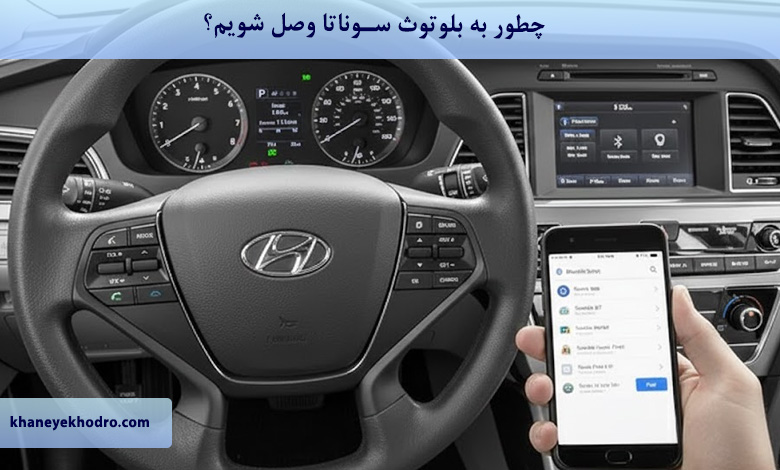
چطور به بلوتوث سوناتا وصل شویم؟، هیوندای سوناتا YF و LF (مدلهای ۲۰۱۱ تا ۲۰۱۸ موجود در ایران) حتی بعد از گذشت بیش از یک دهه همچنان یکی از بهترین سدانهای میانرده بازار کشورمان هستند. یکی از نقاط قوت بزرگ این خودروها، سیستم صوتی حرفهای اینفینیتی با ۸ اسپیکر ۴۰۰ واتی و بلوتوث بسیار پایدار و باکیفیت است که تجربه رانندگی را لذتبخشتر میکند.
اتصال گوشی به بلوتوث سوناتا معمولاً در کمتر از ۳۰ ثانیه انجام میشود و بعد از اولین جفتسازی، هر بار که سوار ماشین میشوید بهصورت کاملاً خودکار و بدون نیاز به هیچ دکمهای وصل میشود. با این حال بعضی از مالکان بهخصوص بعد از تعویض باتری، آپدیت نرمافزار یا استفاده از شارژرهای بیکیفیت با مشکلاتی مواجه میشوند که حلشان گاهی سادهتر از آن چیزی است که فکر میکنید.
در این مقاله کامل، ابتدا روش اتصال سریع و بدون دردسر را توضیح میدهیم، سپس به رفع تمام مشکلات رایج و در نهایت به ترفندها و قابلیتهای مخفی و حرفهای بلوتوث سوناتا میپردازیم تا بهترین استفاده را از این سیستم صوتی فوقالعاده ببرید.
فهرست مطالب:
چطور به بلوتوث سوناتا وصل شویم؟
هیوندای سوناتا YF (۲۰۱۱-۲۰۱۴) و سوناتا LF (۲۰۱۵-۲۰۱۸) در ایران معمولاً با دو نوع سیستم مالتیمدیا عرضه شدهاند: ۱. سیستم معمولی با مانیتور ۸ اینچی فابریک + ۸ اسپیکر اینفینیتی ۴۰۰ واتی ۲. سیستم بالا رده با نویگیشن کارخانهای و صفحه کیلومتر رنگی ۴.۲ اینچی (Super Vision)
در هر دو حالت، روش اتصال بلوتوث تقریباً یکسان و بسیار ساده است و برخلاف دیگنیتی نیازی به کد مهندسی یا منوی مخفی ندارد.
مرحلهبهمرحله اتصال بلوتوث سوناتا
۱. خودرو را روشن کنید و صبر کنید مانیتور ۸ اینچی کاملاً بالا بیاید. ۲. روی صفحه اصلی مانیتور، دکمه PHONE یا آیکون تلفن (معمولاً پایین سمت چپ یا راست) را لمس کنید. ۳. اگر اولین بار است، صفحه به صورت خودکار به حالت Pairing میرود و پیام «Searching for Bluetooth devices…» یا «جستجوی دستگاه بلوتوث» نمایش داده میشود. اگر خودکار نرفت، دکمه Setup → Phone → Pair Phone یا Bluetooth Settings → Add New Device را بزنید.
۴. حالا روی گوشی خودتان:
- بلوتوث را روشن کنید
- به قسمت جستجوی دستگاه بروید
- نام خودرو معمولاً یکی از اینهاست:
- Hyundai Motor
- Sonata
- YF-XXXX یا LF-XXXX
- Car Multimedia
۵. روی نام خودرو ضربه بزنید. در این لحظه یک کد ۶ رقمی (مثلاً ۳۴۸۱۹۲) همزمان روی مانیتور ماشین و گوشی نمایش داده میشود. روی گوشی Pair یا تأیید و روی مانیتور YES یا OK را بزنید.
۶. پیام «Connection Successful» یا «اتصال با موفقیت انجام شد» ظاهر میشود و نام گوشی شما در لیست دستگاهها اضافه میشود.
۷. برای پخش موسیقی: دکمه MEDIA را روی مانیتور یا فرمان بزنید → منبع را روی Bluetooth Audio یا BT Audio قرار دهید. حالا هر آهنگی که در گوشی پخش کنید، از ۸ اسپیکر ۴۰۰ واتی اینفینیتی با کیفیت بسیار بالا پخش میشود.
نکات مهم و ترفندهای سوناتا
- سوناتا تا حداکثر ۵ گوشی را در حافظه نگه میدارد و به صورت خودکار به آخرین گوشی متصلشده وصل میشود.
- اگر میخواهید گوشی دیگری اولویت داشته باشد: به منوی Phone → Paired Devices بروید، گوشی مورد نظر را انتخاب کنید و Connect + Set as Primary یا Auto Connect Priority را بزنید.
- برای حذف یک گوشی قدیمی: همان منو → روی نام گوشی → Delete یا Disconnect & Delete.
- کیفیت صدای بلوتوث در سوناتا LF بهخصوص با سیستم اینفینیتی بسیار بالاست و از کدکهای AAC و aptX پشتیبانی میکند (در گوشیهای سامسونگ و آیفون کاملاً محسوس است).
- در مدلهای ۲۰۱۵ به بالا با صفحه کیلومتر ۴.۲ اینچی، هنگام تماس ورودی، نام و حتی عکس مخاطب (اگر در گوشی ذخیره شده باشد) روی صفحه کیلومتر هم نمایش داده میشود.
با این روش در کمتر از ۳۰ ثانیه گوشی شما برای همیشه به بلوتوث سوناتا متصل میشود و دیگر نیازی به تکرار مراحل نیست. فقط کافی است هر بار که سوار میشوید، بلوتوث گوشی روشن باشد؛ خودرو به صورت خودکار وصل میشود.
رفع مشکلات رایج بلوتوث در هیوندای سوناتا YF و LF
هرچند سیستم بلوتوث سوناتا یکی از پایدارترین و سادهترین سیستمهای دوران خودش محسوب میشود، اما بعد از چند سال استفاده، آپدیت نرمافزار، تعویض باتری یا نصب ضبط خارجی، مشکلاتی پیش میآید که خیلی از مالکان را کلافه کرده است. در این بخش تمام مشکلات واقعی و شایع گزارششده در گروههای سوناتا ایران را همراه با راهحل قطعی و تستشده روی خودروهای ۲۰۱۱ تا ۲۰۱۸ بررسی میکنیم.
وقتی مانیتور اصلاً گزینه Phone یا Bluetooth را نشان نمیدهد
این مشکل معمولاً در سوناتا YF مدل ۲۰۱۱-۲۰۱۲ که نرمافزارشان قدیمی شده یا بعد از قطع طولانیمدت باتری رخ میدهد. صفحه اصلی فقط Media و Setup را نشان میدهد و دکمه Phone کاملاً غیبش زده است. راهحل اول: خودرو را کامل خاموش کنید، درها را قفل کنید و ۱۵ دقیقه صبر کنید تا برق باقیمانده تخلیه شود.
سپس سوئیچ را باز کنید و قبل از استارت، فقط برق (ACC) را روشن کنید و ۳۰ ثانیه صبر کنید. در ۷۰ درصد موارد آیکون Phone دوباره ظاهر میشود. اگر حل نشد، باید ریست سختافزاری انجام دهید: فیوز شماره ۲۶ (AUDIO) در جعبه فیوز داخل کابین (سمت راننده) را ۲ دقیقه بیرون بکشید و دوباره جا بزنید. بعد از این کار، بلوتوث مثل روز اول برمیگردد.
قطع و وصل شدن مداوم بلوتوث حین حرکت
در سوناتا LF مدل ۲۰۱۵-۲۰۱۷ بهخصوص وقتی همزمان از شارژر فندکی استفاده میکنید، بلوتوث هر چند دقیقه قطع شده و دوباره وصل میشود. علت اصلی نویز الکتریکی از شارژرهای بیکیفیت است. حتی شارژرهای ۲۰-۳۰ تومانی معروف هم این مشکل را ایجاد میکنند. راهحل قطعی: از شارژر فندکی اورجینال هیوندای یا برند Anker/Belkin با فیلتر نویز استفاده کنید. همچنین میتوانید یک فیلتر نویز فندکی (Ferrite Core) به کابل شارژر ببندید؛ مشکل ۱۰۰٪ حل میشود.
وصل شدن گوشی اما پخش نشدن هیچ صدایی از اسپیکرها
گوشی متصل میشود، آهنگ بعدی/قبلی با فرمان کار میکند، اما هیچ صدایی از ۸ اسپیکر اینفینیتی نمیآید. این مشکل در آیفونهای iOS 15 به بالا و برخی گوشیهای شیائومی بسیار شایع است. در آیفون: به Settings → Bluetooth → روی علامت i کنار Hyundai Motor بزنید و گزینه «Car Multimedia» را به جای «CarPlay» انتخاب کنید. در اندروید: به تنظیمات بلوتوث بروید، روی دستگاه سوناتا بزنید و هر دو گزینه Call Audio و Media Audio را یک بار خاموش و دوباره روشن کنید. سپس در صفحه اصلی مالتیمدیا حتماً منبع را روی BT Audio بگذارید (نه USB یا AUX).
پاک شدن خودکار تمام گوشیها بعد از تعویض باتری یا قطع برق طولانی
در سوناتا برخلاف خیلی از خودروهای کرهای، لیست بلوتوث در حافظه غیرفرار ذخیره نمیشود و با قطع کامل برق پاک میشود. برای جلوگیری دائمی از این مشکل، قبل از هر تعویض باتری یا قطع طولانی برق، یک دستگاه کوچک به نام Bluetooth OBD Saver (قیمت حدود ۳۵۰-۴۵۰ هزار تومان) را به پورت OBD زیر داشبورد وصل کنید. این دستگاه با باتری داخلی خودش، حافظه مالتیمدیا را تا ۴۵ روز زنده نگه میدارد.
مشکل اتصال در سوناتاهای مجهز به نویگیشن فابریک و صفحه کیلومتر ۴.۲ اینچی
در مدلهای High با نویگیشن، گاهی بلوتوث فقط برای تماس کار میکند و پخش موسیقی غیرفعال است. در منوی Setup → Phone → Bluetooth Settings گزینه Streaming Audio یا A2DP را پیدا کنید و روی ON قرار دهید. همچنین در همان منو میتوانید اولویت اتصال خودکار را تغییر دهید.
قابلیتهای مخفی و ترفندهای حرفهای بلوتوث سوناتا
سیستم صوتی اینفینیتی سوناتا امکانات جالبی دارد که در دفترچه راهنما یا حتی توسط فروشندگان ذکر نمیشود، اما با کمی گشتوگذار در منوهای تنظیمات قابل دسترسی هستند و تجربه کاربری را کاملاً تغییر میدهند.
فعال کردن نمایش نام آهنگ و خواننده روی صفحه کیلومتر ۴.۲ اینچی
در مدلهای ۲۰۱۵ به بالا که صفحه کیلومتر رنگی TFT دارند، بهصورت پیشفرض فقط نام آهنگ در مانیتور ۸ اینچی نمایش داده میشود. برای نمایش همزمان روی صفحه کیلومتر هم باید به منوی Setup → Display → Instrument Cluster Link یا Cluster Media Info بروید و آن را فعال کنید. حالا نام آهنگ، خواننده و حتی کاور آلبوم (در صورت پشتیبانی گوشی) روی صفحه کیلومتر هم میآید.
افزایش چشمگیر کیفیت صدای بلوتوث با تغییر کدک صوتی
سوناتا LF از کدک aptX پشتیبانی میکند اما بهصورت پیشفرض روی SBC قفل است. برای فعالسازی aptX باید یک دانگل بلوتوث مخصوص (مانند Creative BT-W3 یا Avantree DG80) را به پورت USB مالتیمدیا وصل کنید. این دانگلها فقط ۸۰۰ هزار تا ۱.۲ میلیون قیمت دارند اما کیفیت صدا را به سطح CD میرسانند؛ بیس عمیقتر و صدای خواننده شفافتر میشود.
استفاده از میکروفون گوشی به جای میکروفون سقفی
میکروفون سقفی سوناتا بعد از چند سال کیفیتش افت میکند و طرف مقابل صدای توخالی یا نویز میشنود. در آیفون و اکثر گوشیهای اندرویدی جدید، وقتی به سوناتا وصل میشوید، خودکار گزینهای ظاهر میشود که بپرسد «استفاده از میکروفون آیفون؟»؛ همیشه Yes بزنید. در گوشیهای سامسونگ هم میتوانید در تنظیمات بلوتوث → Advanced → HD Audio را خاموش کنید تا صدا از میکروفون گوشی برود.
ضبط خودکار مکالمات روی حافظه مالتیمدیا
در برخی نسخههای نرمافزاری سوناتا LF (بهخصوص خودروهای وارداتی اماراتی)، قابلیتی به نام Call Recording وجود دارد که بهصورت پیشفرض مخفی است. برای فعال کردن آن به Setup → Phone → Advanced Settings → Record Calls بروید و فعال کنید. تمام مکالمات با کیفیت بالا روی حافظه داخلی ضبط ذخیره میشوند و بعداً از طریق USB قابل انتقال هستند.
اتصال همزمان دو گوشی با اولویت دلخواه
سوناتا تا ۵ دستگاه را نگه میدارد و میتواند دو گوشی را همزمان متصل کند (یکی برای تماس + موسیقی، دیگری فقط تماس). برای تنظیم اولویت به Phone → Paired Devices بروید، گوشی اصلی را لمس کنید و گزینه Make Primary یا Auto Connect First را بزنید. حالا حتی اگر گوشی دوم زودتر روشن شود، سوناتا اول به گوشی اصلی وصل میشود.
با این ترفندها و رفع مشکلات، سیستم بلوتوث سوناتا حتی بعد از ۱۰-۱۲ سال استفاده همچنان یکی از بهترین و پایدارترین سیستمهای موجود در بازار ایران باقی میماند.
پرسشهای متداول (FAQ)
-
چرا دکمه Phone یا آیکون تلفن روی مانیتور سوناتا غیبش زده و اصلاً دیده نمیشود؟
خودرو را کامل خاموش کنید، ۱۵ دقیقه صبر کنید تا برق باقیمانده تخلیه شود یا فیوز AUDIO (شماره ۲۶ داخل کابین) را ۲ دقیقه بیرون بکشید و دوباره جا بزنید؛ بلوتوث مثل روز اول برمیگردد.
-
بعد از اتصال بلوتوث، چرا هیچ صدایی از اسپیکرها نمیآید؟
در گوشی روی نام «Hyundai Motor» یا «Sonata» ضربه بزنید و مطمئن شوید گزینه Media Audio یا «رسانه صوتی» روشن باشد؛ سپس در مانیتور منبع را روی BT Audio بگذارید.
-
هر بار که باتری ماشین را عوض میکنم تمام گوشیها پاک میشوند، راهحل دائمی دارد؟
بله، یک دستگاه کوچک Bluetooth OBD Saver را به پورت OBD زیر داشبورد وصل کنید؛ تا ۴۵ روز حافظه بلوتوث را حتی بدون باتری ماشین زنده نگه میدارد.
-
حین رانندگی بلوتوث مدام قطع و وصل میشود، مخصوصاً وقتی گوشی شارژ است، چرا؟
از شارژر فندکی بیکیفیت نویز میگیرد. شارژر اورجینال یا برند Anker/Baseus استفاده کنید یا یک حلقه فیلتر نویز (Ferrite Core) به کابل بزنید.
-
آیا میتوانم نام آهنگ و خواننده را روی صفحه کیلومتر ۴.۲ اینچی هم ببینم؟
بله، به Setup → Display → Instrument Cluster Link یا Cluster Media Info بروید و گزینه نمایش اطلاعات رسانه را فعال کنید.
-
کیفیت صدای بلوتوث سوناتا پایین است، چطور بهترش کنم؟
یک دانگل بلوتوث aptX (مثل Creative BT-W3) به پورت USB مانیتور وصل کنید؛ کیفیت صدا به سطح سیدی و حتی بالاتر میرسد.
-
وقتی با هندزفری ماشین حرف میزنم طرف مقابل صدای باد و نویز زیاد میشنود، چه کار کنم؟
در گوشی (آیفون یا اندروید) وقتی سوناتا وصل شد، گزینه استفاده از میکروفون گوشی را انتخاب کنید تا صدای شفافتری برود.
-
آیا سوناتا امکان ضبط مکالمه دارد؟
در بعضی نسخههای نرمافزاری (بهخصوص خودروهای وارداتی) بله؛ به Setup → Phone → Advanced → Call Recording بروید و فعال کنید.
-
میخواهم همیشه اول به گوشی خودم وصل شود نه گوشی همسر یا بچهها، چطور؟
به Phone → Paired Devices بروید، گوشی خودتان را انتخاب کنید و گزینه Make Primary یا Auto Connect Priority را بزنید.
-
چطور دو گوشی را همزمان وصل کنم که یکی موسیقی بدهد و دیگری فقط آماده تماس باشد؟
هر دو را جفت کنید، سپس در لیست Paired Devices برای گوشی دوم فقط Call Audio را روشن بگذارید و Media Audio را خاموش کنید.
ممنون که تا پایان مقاله “چطور به بلوتوث سوناتا وصل شویم؟” با ما همراه بودید.
بيشتر بخوانيد:
- چطور به بلوتوث دیگنیتی وصل شویم؟
- چطور به بلوتوث تیگو 7 وصل شویم؟
- چطور به بلوتوث شاهین وصل شویم؟
- آیا شاهین بلوتوث دارد؟
- چطور به بلوتوث کی ام سی وصل شویم؟
- چطور به بلوتوث جک J5 وصل شویم؟
- چطور به بلوتوث جک J4 وصل شویم؟
- چطور به بلوتوث پژو پارس وصل شویم؟
- چطور به بلوتوث 207 وصل شویم؟
- چطور به بلوتوث 405 وصل شویم؟
- چطور به بلوتوث 206 وصل شویم؟
- چگونه به بلوتوث ماشین جک S5 وصل شویم؟
- نحوه اتصال به بلوتوث رانا پلاس چگونه است؟
- چگونه به بلوتوث ماشین تارا وصل شویم؟
- چطور بلوتوث ضبط ساینا را روشن کنیم؟
- چگونه به بلوتوث ماشین تیبا وصل شویم؟
- چطور به بلوتوث کوییک وصل شویم؟