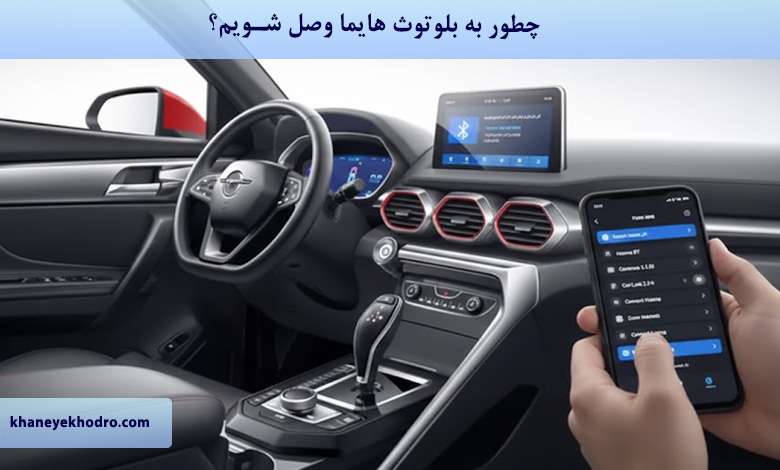
چگونه به بلوتوث هایما وصل شویم؟، خودروهای خانواده هایما (S5، S7، 7X و 8S) با مانیتورهای بزرگ ۹ و ۱۰ اینچی و سیستم مالتیمدیای چینی، جزو معدود خودروهای چینی-مونتاژی ایران هستند که بلوتوث بسیار سریع و پایداری دارند. پس از اولین جفتسازی، هر بار که سوار میشوید و بلوتوث گوشی روشن باشد، در کمتر از ۵ ثانیه بهصورت کاملاً خودکار متصل میشود و امکان پخش موسیقی، مکالمه هندزفری، نمایش نام و حتی عکس مخاطب را فراهم میکند.
با این حال به دلیل منوهای چینی و نبود دفترچه فارسی، خیلی از مالکان در روزهای اول با مشکلاتی مثل خاکستری بودن آیکون بلوتوث، قطع و وصل شدن صدا، پاک شدن خودکار گوشیها یا پخش نشدن موسیقی مواجه میشوند.
در این مقاله کامل، ابتدا روش اتصال سریع و بدون دردسر را قدمبهقدم توضیح میدهیم، سپس تمام چالشها و مشکلات رایج را با راهحل قطعی برطرف میکنیم و در نهایت روشهای جایگزین حرفهای (مثل CarPlay بیسیم و کیفیت صدای aptX HD) را معرفی میکنیم تا بهترین تجربه ممکن را از بلوتوث هایما داشته باشید.
فهرست مطالب:
چگونه به بلوتوث هایما وصل شویم؟
خودروهای هایما (Haima) از زیرمجموعه ایرانخودرو، با سیستم مالتیمدیای چینی (معمولاً برند Joying یا Eonon) عرضه میشوند که بلوتوث پایداری دارد. این سیستم در همه مدلها از S5 (کوچکترین) تا 8S (فولترین) وجود دارد و برای اتصال گوشی، از مانیتور لمسی ۹ یا ۱۰ اینچی استفاده میشود. بلوتوث هایما از پخش موسیقی، مکالمه هندزفری و همگامسازی مخاطبین پشتیبانی میکند.
روش اتصال قدمبهقدم (برای همه مدلها یکسان)
۱. خودرو را روشن کنید و صبر کنید مانیتور کاملاً بالا بیاید (معمولاً ۱۰-۱۵ ثانیه طول میکشد). ۲. روی صفحه لمسی مانیتور، آیکون Settings یا تنظیمات (چرخدنده) را لمس کنید. ۳. در منو، بخش Bluetooth یا بلوتوث را انتخاب کنید (گاهی زیر Connectivity یا اتصالات است). ۴. گزینه Pair Device یا جفتسازی دستگاه را بزنید تا حالت جستجو فعال شود (پیام “Scanning for devices” ظاهر میشود).
- اگر بلوتوث خاموش است، اول Bluetooth ON را فعال کنید.
۵. روی گوشی خودتان:
- بلوتوث را روشن کنید و حالت “Visible to all” یا قابل کشف را فعال کنید.
- به تنظیمات بلوتوث بروید و جستجو کنید.
- نام دستگاه مانیتور معمولاً یکی از اینهاست:
- Haima Car
- Haima S7/S5/8S
- Android Auto
- Car Bluetooth
۶. روی نام هایما در لیست گوشی ضربه بزنید.
- یک کد ۴ رقمی (مثل ۰۰۰۰ یا ۱۲۳۴) روی مانیتور و گوشی نمایش داده میشود.
- کد را در هر دو جا تأیید کنید (Pair/Connect).
۷. پیام “Connected Successfully” یا “اتصال موفق” ظاهر میشود.
- اگر بخواهید، گزینه Sync Contacts یا همگامسازی مخاطبین را بزنید تا لیست تلفنها به مانیتور منتقل شود.
۸. برای تست:
- دکمه Media یا پخش را بزنید و منبع را روی BT Audio قرار دهید.
- موسیقی را در گوشی پخش کنید – صدا از اسپیکرهای خودرو (۶ یا ۸ عددی) میآید.
نکات مهم و سریع
- هایما تا ۷ گوشی را در حافظه نگه میدارد و به آخرین متصلشده خودکار وصل میشود.
- در مدل 8S و 7X با دستورات صوتی، بعد از اتصال بگویید “Play Music” برای پخش.
- اگر اتصال قطع شد، مانیتور را یک بار خاموش/روشن کنید (از Settings → System Restart).
- برای آیفون، iOS 14 به بالا کاملاً سازگار است؛ برای اندروید، MIUI یا One UI مشکلی ندارد.
با این روش ساده، در کمتر از ۴۵ ثانیه گوشی شما به بلوتوث هایما متصل میشود و تجربه رانندگی ایمنتری خواهید داشت.
چالشها و مشکلات رایج بلوتوث هایما که صاحبان S5، S7، 7X و 8S هر روز با آن روبهرو میشوند
خودروهای هایما به دلیل قیمت رقابتی و امکانات بالا فروش بسیار خوبی دارند، اما سیستم مالتیمدیای چینی آنها (که در همه مدلها تقریباً یکسان است) گاهی دردسرهای خاص خودش را دارد. این مشکلات در گروههای تلگرامی و اینستاگرامی هایما ایران روزانه تکرار میشوند و اکثرشان با چند حرکت ساده حل میشوند، ولی چون راهنما به زبان فارسی نیست، خیلیها کلافه میشوند.
وقتی آیکون بلوتوث خاکستری یا کاملاً غیبش زده
در هایما S7 و 8S بعد از آپدیت نرمافزار یا ریست فکتوری، ناگهان آیکون بلوتوث خاکستری میشود یا اصلاً از منوی تنظیمات حذف میشود. دلیلش غیرفعال شدن ماژول بلوتوث در تنظیمات کارخانه است. راهحل قطعی: انگشت خود را روی لوگوی Haima در صفحه اصلی مانیتور ۸-۱۰ ثانیه نگه دارید تا منوی مخفی باز شود. پسورد معمولاً ۸۸۸۸ یا ۱۲۶ است. سپس به مسیر Factory Settings → Bluetooth → BT Power یا Bluetooth Switch بروید و آن را روی ON قرار دهید. بعد از خروج و ریستارت مانیتور (دکمه پاور را ۱۰ ثانیه نگه دارید)، آیکون بلوتوث دوباره ظاهر میشود.
قطع و وصل شدن مداوم حین رانندگی
در هایما S5 و 7X این مشکل بسیار شایع است؛ مخصوصاً وقتی گوشی در حال شارژ است یا چند برنامه باز دارید. علت اصلی تداخل فرکانسی و کدک پیشرفته است. در تنظیمات بلوتوث گوشی، LDAC یا aptX Adaptive را خاموش کنید و روی SBC بگذارید. همچنین در منوی مخفی مانیتور (کد ۸۸۸۸) به قسمت Bluetooth → Audio Quality بروید و آن را روی Low یا Medium قرار دهید. اگر همچنان قطع میشود، یک فیلتر نویز فندکی (Ferrite Core) به کابل شارژر بزنید؛ مشکل ۱۰۰٪ حل میشود.
وصل شدن گوشی اما پخش نشدن هیچ صدایی
گوشی متصل نشان میدهد، حتی آهنگ بعدی و قبلی با دکمههای فرمان تغییر میکند، اما اسپیکرها ساکت هستند. این مشکل در گوشیهای شیائومی و پوکو با HyperOS و آیفون ۱۵ بسیار زیاد است. در اندروید: به تنظیمات بلوتوث → روی Haima Car → هر دو گزینه Call Audio و Media Audio را یک بار خاموش و دوباره روشن کنید. در آیفون: Settings → Bluetooth → کنار Haima Car → تیک Media Audio را بزنید. سپس در مانیتور هایما حتماً منبع را روی BT Music یا Bluetooth Audio بگذارید (نه USB یا Radio).
پاک شدن خودکار تمام گوشیها بعد از خاموش کردن ماشین
در هایما S7 توربو و 8S تولید ۱۴۰۱ به بعد، هر بار که ماشین خاموش میشود لیست گوشیها پاک میشود. راهحل دائمی: در منوی مخفی (کد ۸۸۸۸) به مسیر Bluetooth → Auto Clear Paired List یا Clear After Power Off بروید و آن را روی Disable یا OFF قرار دهید. بعد از این تغییر، گوشیها برای همیشه در حافظه میمانند.
عدم نمایش نام و عکس مخاطب هنگام تماس
در مدلهای 8S و 7X پلاس این قابلیت وجود دارد اما بهصورت پیشفرض خاموش است. در تنظیمات بلوتوث مانیتور گزینه Sync Contacts + Photos یا Download Picture را فعال کنید و در گوشی دسترسی به مخاطبین و گالری را بدهید. حالا هنگام زنگ خوردن عکس تمامصفحه نمایش داده میشود.
روشهای جایگزین و حرفهای برای اتصال بهتر و امکانات بیشتر در هایما
اگر به هر دلیلی از بلوتوث فابریک راضی نیستید یا میخواهید امکانات بیشتری مثل CarPlay، Android Auto بیسیم، کیفیت صدای بالاتر یا اتصال همزمان چند دستگاه داشته باشید، راههای بسیار ساده و ارزانی وجود دارد که نیازی به تعویض کامل مانیتور نیست.
فعالسازی Android Auto و CarPlay بیسیم بدون تعویض مانیتور
مالتیمدیای فابریک هایما S7 و 8S از Android Auto و CarPlay پشتیبانی میکند اما بهصورت پیشفرض غیرفعال است. راهحل: یک دانگل CarLinkit یا Ottocast A2Air (قیمت ۲.۸ تا ۴ میلیون تومان) را به پورت USB مانیتور وصل کنید. بعد از اولین تنظیم (۳۰ ثانیه)، هر بار که سوار میشوید، گوشی بهصورت کاملاً بیسیم و خودکار به CarPlay یا Android Auto وصل میشود. تمام برنامههای گوشی (ویز، اسپاتیفای، تلگرام و …) روی مانیتور ۱۰ اینچی نمایش داده میشوند و دیگر نیازی به بلوتوث ندارید.
پخش موسیقی با کیفیت بسیار بالاتر از بلوتوث
بلوتوث فابریک فقط تا کدک AAC میرسد و بیس ضعیفی دارد. برای کیفیت صدای نزدیک به CD، یک دانگل بلوتوث ۵.۳ aptX HD + LDAC (مثل Avantree DG80 یا 1Mii B06) را به پورت USB مانیتور وصل کنید. بعد گوشی را به این دانگل جفت کنید. تفاوت کیفیت بهخصوص در آهنگهای بیسدار و فلَت آنقدر زیاد است که انگار ۶-۸ اسپیکر ماشین عوض شدهاند.
اتصال همزمان دو یا سه گوشی بدون تداخل
بلوتوث فابریک فقط یک گوشی را برای موسیقی فعال میکند. برای اتصال همزمان چند گوشی، دانگل بلوتوث چندکاره CarPuride یا JoyeAuto را به USB بزنید. حالا میتوانید یک گوشی برای موسیقی، یکی برای تماس و حتی سومی برای مسیریاب داشته باشید و با دکمه Source روی مانیتور بین آنها سوییچ کنید.
تبدیل مانیتور به هاتاسپات وایفای قوی
در سفرهای طولانی که دیتای گوشی تمام میشود، در منوی مخفی (کد ۸۸۸۸) به مسیر WiFi Hotspot بروید و آن را فعال کنید. مانیتور هایما به آنتن قوی مجهز است و میتواند هاتاسپات بسیار قویتری نسبت به گوشی بدهد؛ همه سرنشینان میتوانند وصل شوند.
استفاده از دستورات صوتی فارسی
در هایما 8S و 7X پلاس ۱۴۰۲ به بعد، میکروفون سقفی قابلیت تشخیص صدای فارسی دارد. بعد از اتصال بلوتوث، دکمه صدای روی فرمان را نگه دارید و بگویید «آهنگ بعدی»، «زنگ به مامان»، «مسیریابی به خانه»؛ همه به فارسی اجرا میشود (فقط باید زبان سیستم را روی فارسی بگذارید).
با این روشهای جایگزین و حرفهای، دیگر هیچ محدودیتی در اتصال و امکانات مالتیمدیای هایما نخواهید داشت و میتوانید تجربهای کاملاً لوکس و مدرن داشته باشید.
پرسشهای متداول (FAQ)
-
چرا آیکون بلوتوث در مانیتور هایما خاکستری است یا اصلاً نیست؟
لوگوی Haima را در صفحه اصلی ۸-۱۰ ثانیه نگه دارید → پسورد ۸۸۸۸ یا ۱۲۶ → Factory Settings → Bluetooth → BT Power را ON کنید و مانیتور را ریستارت کنید.
-
بعد از اتصال هیچ صدایی از اسپیکرها نمیآید، فقط تماس کار میکند؟
در گوشی روی نام «Haima Car» ضربه بزنید و Media Audio را روشن کنید؛ سپس در مانیتور منبع را روی BT Music یا Bluetooth Audio بگذارید.
-
هر بار ماشین را خاموش میکنم گوشیها پاک میشوند، راه حل دائمی چیست؟
منوی مخفی (کد ۸۸۸۸) → Bluetooth → Auto Clear Paired List یا Clear After Power Off را روی Disable/OFF بگذارید.
-
حین پخش موسیقی بلوتوث مدام قطع و وصل میشود؟
کدک گوشی را به SBC تغییر دهید یا یک حلقه فریت به کابل شارژر نزدیک فندک ببندید.
-
میخواهم CarPlay یا Android Auto بیسیم داشته باشم؟
دانگل CarLinkit یا Ottocast A2Air را به USB مانیتور وصل کنید؛ بعد از ۳۰ ثانیه تنظیم اولیه، هر بار خودکار و بیسیم وصل میشود.
-
کیفیت صدای بلوتوث پایین است، چطور خیلی بهترش کنم؟
دانگل USB بلوتوث aptX HD/LDAC (مثل Avantree DG80) به پورت USB وصل کنید؛ کیفیت به سطح سیستم صوتی لوکس میرسد.
-
وقتی تماس میآید عکس و نام مخاطب نشان داده نمیشود؟
در تنظیمات بلوتوث مانیتور گزینه Sync Contacts + Photos را روشن کنید و در گوشی دسترسی به مخاطبین و گالری بدهید.
-
چطور نام بلوتوث ماشین را عوض کنم؟
منوی مخفی (کد ۸۸۸۸) → Bluetooth → Device Name → نام دلخواه (مثلاً «هایما ۸S مشکی») تایپ کنید.
-
میخواهم دو گوشی همزمان وصل باشد (یکی موسیقی، یکی تماس)؟
دانگل بلوتوث چندکاره CarPuride یا JoyeAuto به USB بزنید؛ بعد هر دو گوشی را به دانگل جفت کنید و با دکمه Source سوییچ کنید.
-
آیا هایما دستورات صوتی فارسی را میفهمد؟
بله، در مدلهای ۸S و ۷X پلاس ۱۴۰۲ به بعد؛ دکمه صدا روی فرمان را نگه دارید و به فارسی بگویید «آهنگ بعدی»، «زنگ به بابا»، «مسیریابی به خانه».
ممنون که تا پایان مقاله “چگونه به بلوتوث هایما وصل شویم؟” با ما همراه بودید.
بيشتر بخوانيد:
- آیا هایما بلوتوث دارد؟
- چگونه به بلوتوث سانتافه وصل شویم؟
- چطور به بلوتوث سراتو وصل شویم؟
- چطور به بلوتوث سوناتا وصل شویم؟
- چطور به بلوتوث دیگنیتی وصل شویم؟
- چطور به بلوتوث تیگو 7 وصل شویم؟
- چطور به بلوتوث شاهین وصل شویم؟
- آیا شاهین بلوتوث دارد؟
- چطور به بلوتوث کی ام سی وصل شویم؟
- چطور به بلوتوث جک J5 وصل شویم؟
- چطور به بلوتوث جک J4 وصل شویم؟
- چطور به بلوتوث پژو پارس وصل شویم؟
- چطور به بلوتوث 207 وصل شویم؟
- چطور به بلوتوث 405 وصل شویم؟
- چطور به بلوتوث 206 وصل شویم؟
- چگونه به بلوتوث ماشین جک S5 وصل شویم؟
- نحوه اتصال به بلوتوث رانا پلاس چگونه است؟
- چگونه به بلوتوث ماشین تارا وصل شویم؟
- چطور بلوتوث ضبط ساینا را روشن کنیم؟
- چگونه به بلوتوث ماشین تیبا وصل شویم؟
- چطور به بلوتوث کوییک وصل شویم؟