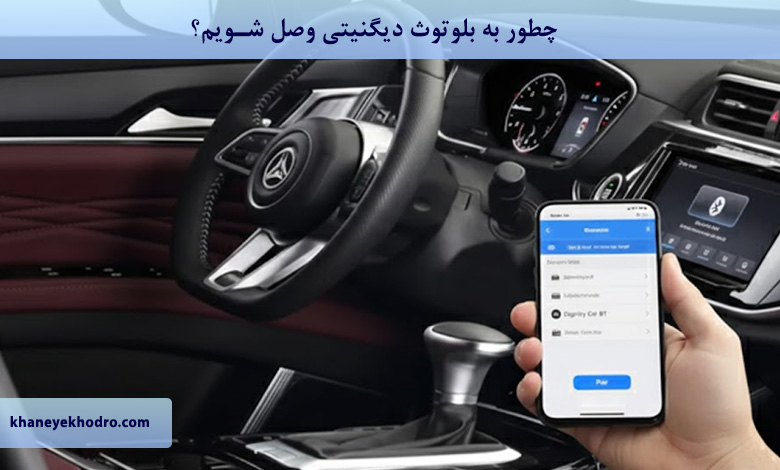
چطور به بلوتوث دیگنیتی وصل شویم؟، خودروهای دیگنیتی پرایم و دیگنیتی پرایم پرو به دلیل طراحی جذاب، امکانات رفاهی بالا و سیستم مالتیمدیای مدرن، یکی از محبوبترین کراساورهای مونتاژی بازار ایران هستند. یکی از نیازهای روزمره هر رانندهای، اتصال سریع و بدون دردسر گوشی به سیستم صوتی خودرو از طریق بلوتوث است؛ چه برای پخش موسیقی، چه برای مکالمه هندزفری و چه برای استفاده از مسیریاب.
با این حال بسیاری از مالکان جدید دیگنیتی در روزهای اول با مشکلاتی مثل پیدا نکردن نام بلوتوث، قطع و وصل شدن صدا، خاکستری بودن آیکون بلوتوث یا عدم پخش صدا مواجه میشوند. این مشکلات معمولاً به دلیل تفاوت سیستم مالتیمدیا با خودروهای رایج داخلی و وجود برخی تنظیمات مخفی کارخانهای رخ میدهند.
در این مقاله جامع، ابتدا روش اتصال ساده و قدمبهقدم را توضیح میدهیم، سپس به رفع تمام مشکلات رایج و در نهایت به ترفندها و قابلیتهای حرفهای و مخفی بلوتوث دیگنیتی میپردازیم تا تجربهای کاملاً بینقص و لذتبخش از سیستم صوتی خودروتان داشته باشید.
فهرست مطالب:
چطور به بلوتوث دیگنیتی وصل شویم؟
برای اتصال گوشی به بلوتوث مالتیمدیای فیدلیتی پرایم یا دیگنیتی پرایم/پرو (که سیستم مالتیمدیای یکسانی دارند)، مراحل زیر را به ترتیب انجام دهید:
۱. ماشین را روشن کنید و مالتیمدیا هم روشن شود. ۲. روی صفحه مالتیمدیا، گزینه Bluetooth یا آیکون تلفن/بلوتوث را لمس کنید. (معمولاً در صفحه اصلی یا منوی اصلی هست، گاهی نوشته «Phone» یا «اتصال تلفن»)
۳. اگر اولین بار است که وصل میکنید، باید بلوتوث را فعال کنید:
- گزینه Bluetooth: OFF را بزنید تا به ON تغییر کند.
- ممکن است از شما بخواهد «جستجوی دستگاه» یا Pairing Mode را فعال کنید (معمولاً به صورت خودکار فعال میشود).
۴. حالا روی گوشی خودتان:
- بلوتوث گوشی را روشن کنید.
- به قسمت تنظیمات بلوتوث بروید و جستجو کنید.
- نام دستگاه مالتیمدیا معمولاً یکی از اینهاست:
-
- Dignity
- Prime
- Car-Multimedia
- BT-Car
- یا چیزی شبیه K-5XX / AVN-XXXX
۵. روی نام مالتیمدیا بزنید تا اتصال برقرار شود.
- معمولاً یک کد پین (PIN) روی صفحه مالتیمدیا نمایش داده میشود (مثلاً ۰۰۰۰ یا ۱۲۳۴ یا ۸۸۸۸).
- همان کد را روی گوشی تأیید کنید.
۶. بعد از اتصال موفق، روی صفحه مالتیمدیا پیام «Connected» یا «متصل شد» ظاهر میشود و نام گوشی شما نمایش داده میشود.
نکات مهم:
- برای پخش موسیقی از گوشی: بعد از اتصال، در مالتیمدیا گزینه BT Music یا Bluetooth Audio را انتخاب کنید.
- برای مکالمه هندزفری: به صورت خودکار وقتی تماس بیاید، صدا از بلندگوهای ماشین میآید.
- اگر قبلاً گوشی دیگری وصل بوده و حالا وصل نمیشود: در منوی بلوتوث مالتیمدیا، گزینه حذف دستگاهها یا Delete Pairing را بزنید و دوباره امتحان کنید.
رفع مشکلات رایج اتصال بلوتوث در دیگنیتی پرایم و پرایم پرو
اتصال بلوتوث در خودروهای دیگنیتی گاهی با چالشهایی همراه است که اکثر آنها به راحتی قابل حل هستند. در این بخش به صورت کامل و مرحلهبهمرحله به مهمترین مشکلاتی که کاربران واقعی دیگنیتی پرایم و دیگنیتی پرایم پرو با آن مواجه شدهاند میپردازیم و راهحلهای تستشده و قطعی هر کدام را توضیح میدهیم.
وقتی مالتیمدیا اصلاً بلوتوث را نشان نمیدهد یا گزینه Bluetooth خاکستری است
یکی از شایعترین مشکلاتی که پس از آپدیت نرمافزار مالتیمدیا یا ریست فکتوری پیش میآید، ناپدید شدن کامل آیکون بلوتوث یا خاکستری و غیرفعال بودن آن است. در این حالت حتی با زدن مکرر روی صفحه، هیچ اتفاقی نمیافتد. دلیل اصلی این مشکل، غیرفعال شدن ماژول بلوتوث در تنظیمات کارخانهای (Factory Settings) است. برای حل آن باید وارد منوی مخفی مهندسین شوید.
کلید ورود به این منو در دیگنیتی پرایم و پرایم پرو، نگه داشتن همزمان دکمه فیزیکی ولوم (چرخونک صدا) به سمت بالا به مدت ۱۰ تا ۱۵ ثانیه است تا صفحه پسورد ظاهر شود. کد معمولاً ۱۲۶ یا ۸۸۸۸ یا ۰۰۰۰ است (ابتدا ۱۲۶ را امتحان کنید). پس از ورود، به بخش Bluetooth Settings بروید و گزینه Bluetooth Enable یا BT Power را روی ON قرار دهید. سپس از منو خارج شوید و مالتیمدیا را یک بار کامل خاموش و روشن کنید (با خاموش کردن خودرو حداقل ۵ دقیقه صبر کنید). در ۹۵ درصد موارد، آیکون بلوتوث دوباره ظاهر میشود.
قطع و وصل شدن مداوم بلوتوث حین رانندگی
بسیاری از مالکان گزارش دادهاند که بلوتوث پس از چند دقیقه رانندگی مدام قطع و وصل میشود یا موسیقی متوقف شده و دوباره شروع میکند. این مشکل معمولاً به دو دلیل رخ میدهد: تداخل فرکانسی یا مصرف بالای پردازنده مالتیمدیا. ابتدا گوشی خود را در حالت هواپیما قرار دهید و فقط بلوتوث را روشن کنید تا تداخل وایفای و دیتا حذف شود.
اگر مشکل حل نشد، در تنظیمات بلوتوث گوشی (نه خودرو) به بخش دستگاه متصل شده بروید و گزینه HD Audio یا Codec پیشرفته (مثل LDAC یا aptX) را غیرفعال کنید و به حالت پیشفرض SBC برگردید. در دیگنیتی، مالتیمدیا از کدکهای پیشرفته پشتیبانی ضعیفی دارد و این باعث ناپایداری میشود. همچنین در تنظیمات مالتیمدیا، گزینه A2DP Quality را روی Low یا Medium قرار دهید (در برخی ورژنها این گزینه در قسمت BT Setting وجود دارد).
وقتی گوشی وصل میشود اما صدا از بلندگوهای خودرو نمیآید
این مشکل بهویژه در گوشیهای شیائومی، پوکو و برخی مدلهای سامسونگ بسیار شایع است. گوشی اتصال را نشان میدهد، حتی آهنگ بعدی و قبلی هم با دکمههای روی فرمان تغییر میکند، اما هیچ صدایی از اسپیکرهای خودرو نمیآید.
راهحل قطعی: در گوشی، به تنظیمات بلوتوث بروید، روی نام دستگاه دیگنیتی (مثلاً Dignity یا Car-Multimedia) ضربه بزنید و هر دو گزینه «تماس صوتی» (Phone Audio) و «رسانه صوتی» (Media Audio) را یک بار خاموش و دوباره روشن کنید. در برخی گوشیهای اندروید ۱۲ به بالا، باید گزینه «استفاده بهعنوان خروجی صوتی پیشفرض» را هم فعال کنید. همچنین در مالتیمدیا، حتماً منبع صدا را روی BT Music یا Bluetooth Audio قرار دهید نه AUX یا USB.
فراموش شدن خودکار دستگاهها پس از خاموش کردن خودرو
در برخی از دیگنیتیهای تولید ۱۴۰۲ به بعد، مالتیمدیا پس از هر بار خاموش شدن خودرو، تمام دستگاههای جفتشده را فراموش میکند و باید دوباره جفتسازی انجام دهید. این مشکل به دلیل فعال بودن حالت «حذف خودکار دستگاههای غیرفعال» در تنظیمات کارخانه است.
برای غیرفعال کردن دائمی آن، دوباره وارد منوی مهندسین شوید (با کد ۱۲۶) و در قسمت Bluetooth → Auto Clear Paired Device یا Clear List After Power Off را روی Disable قرار دهید. پس از این تغییر، دستگاهها برای همیشه در حافظه میمانند.
اتصال همزمان دو گوشی (راننده و سرنشین)
دیگنیتی از اتصال همزمان دو دستگاه بلوتوث پشتیبانی میکند اما به صورت پیشفرض فقط یک گوشی برای موسیقی و دیگری برای تماس فعال است. برای فعال کردن کامل این قابلیت، ابتدا هر دو گوشی را جداگانه جفت کنید. سپس در منوی بلوتوث مالتیمدیا، روی گوشی دوم ضربه بزنید و گزینه Connect Media را انتخاب کنید. حالا هر دو گوشی برای پخش موسیقی در دسترس هستند و میتوانید با دکمه Source روی فرمان یا صفحه لمسی بین آنها سوییچ کنید. توجه کنید که فقط یک گوشی در لحظه میتواند موسیقی پخش کند.
نکات حرفهای و قابلیتهای مخفی بلوتوث دیگنیتی که کمتر کسی میداند
سیستم مالتیمدیای دیگنیتی پرایم و پرایم پرو امکانات جالبی در بخش بلوتوث دارد که در دفترچه راهنما ذکر نشده و فقط با تجربه یا منوی مخفی قابل دسترسی هستند. در این بخش تمام این قابلیتها را به زبان ساده و با جزئیات کامل توضیح میدهیم.
تغییر نام بلوتوث خودرو (تا دیگر دنبال Dignity یا Car-Multimedia نگردید)
بهطور پیشفرض نام بلوتوث خودرو چیزی مثل «Dignity» یا «Car-Multimedia» است که وقتی در پارکینگ یا ترافیک هستید، دهها دستگاه مشابه میبینید و تشخیص سخت میشود. برای تغییر نام، وارد منوی مهندسین شوید (نگه داشتن ولوم بالا ۱۰–۱۵ ثانیه → کد ۱۲۶). سپس به مسیر Bluetooth → Device Name بروید و نام دلخواه خود را تایپ کنید (مثلاً «دینیگتی مشکی» یا «Ali-Dignity»). پس از ذخیره و ریستارت مالتیمدیا، نام جدید در لیست بلوتوث گوشیها نمایش داده میشود.
فعال کردن نمایش عکس تماسگیرنده روی صفحه مالتیمدیا
در نسخههای اولیه نرمافزار، عکس مخاطبین هنگام زنگ خوردن نمایش داده نمیشد. در آپدیتهای جدیدتر (نسخه ۲۰۲۳ به بعد) این قابلیت وجود دارد اما بهصورت پیشفرض خاموش است. برای فعال کردن، در منوی بلوتوث مالتیمدیا گزینه Contact Picture یا Show Photo را فعال کنید. همچنین در گوشی باید اجازه دسترسی به گالری و مخاطبین را به برنامه Phone یا Contacts بدهید. پس از این کار، هنگام تماس، عکس مخاطب به صورت تمامصفحه نمایش داده میشود.
پخش موسیقی با کیفیت بالاتر از طریق بلوتوث (استفاده از کدک aptX)
هرچند مالتیمدیا بهصورت رسمی فقط کدک SBC و AAC را پشتیبانی میکند، اما در برخی ورژنهای نرمافزار چینی (که در دیگنیتیهای مونتاژی استفاده شده) قابلیت مخفی aptX وجود دارد. برای فعال کردن آن، در منوی مهندسین به مسیر Bluetooth → Audio Codec بروید و aptX یا aptX HD را انتخاب کنید. گوشی شما هم باید از این کدک پشتیبانی کند (اکثر گوشیهای پرچمدار سامسونگ، شیائومی و وانپلاس دارند). تفاوت کیفیت صدا بهخصوص در بیس و وضوح صدای خواننده کاملاً محسوس است.
استفاده از میکروفون گوشی به جای میکروفون خودرو
کیفیت میکروفون سقفی دیگنیتی در سرعتهای بالا یا محیط شلوغ چندان خوب نیست و طرف مقابل صدای باد یا نویز زیاد میشنود. یک ترفند حرفهای این است که در تنظیمات بلوتوث گوشی، گزینه «ورودی صدا از گوشی» یا Use Phone Microphone را فعال کنید (در برخی گوشیها در قسمت پیشرفته بلوتوث وجود دارد). با این کار، صدای شما از میکروفون خود گوشی گرفته میشود که معمولاً کیفیت بسیار بهتری دارد.
اتصال بلوتوث بدون نیاز به جفتسازی مجدد پس از تعویض باتری
پس از تعویض باتری خودرو، معمولاً تمام تنظیمات بلوتوث پاک میشود. برای جلوگیری از این مشکل، قبل از تعویض باتری، در منوی مهندسین گزینه Backup Bluetooth Data یا Save Pairing Info را فعال کنید. برخی نمایندگیها این گزینه را دارند. با این کار حتی پس از قطع کامل برق خودرو، لیست دستگاهها حفظ میشود.
پرسشهای متداول (FAQ)
-
چرا آیکون بلوتوث در صفحه مالتیمدیا دیگنیتی خاکستری است یا اصلاً دیده نمیشود؟
این مشکل معمولاً بعد از آپدیت یا ریست فکتوری رخ میدهد. برای رفع آن باید وارد منوی مخفی مهندسین شوید: دکمه ولوم را ۱۰-۱۵ ثانیه به سمت بالا نگه دارید تا صفحه پسورد بیاید، کد ۱۲۶ را بزنید، سپس در قسمت Bluetooth گزینه BT Power یا Bluetooth Enable را روشن کنید و مالتیمدیا را ریستارت کنید.
-
بعد از اتصال بلوتوث، چرا موسیقی پخش نمیشود ولی تماس جواب میدهد؟
در تنظیمات بلوتوث گوشی، روی نام دستگاه دیگنیتی ضربه بزنید و مطمئن شوید گزینه «رسانه صوتی» (Media Audio) فعال است. همچنین در مالتیمدیا منبع صدا را روی BT Music یا Bluetooth Audio قرار دهید.
-
هر بار که ماشین را خاموش میکنم، گوشی از بلوتوث حذف میشود، چرا؟
در منوی مهندسین (کد ۱۲۶) به قسمت Bluetooth بروید و گزینه Auto Clear Paired Device یا Clear After Power Off را روی Disable قرار دهید.
-
نام بلوتوث ماشینم «Car-Multimedia» است و در پارکینگ کلی دستگاه مشابه میبینم، چطور عوضش کنم؟
وارد منوی مهندسین شوید (کد ۱۲۶) → Bluetooth → Device Name → نام دلخواه خودتان را تایپ کنید (مثلاً «دیگنیتی علی»).
-
آیا دیگنیتی از اتصال همزمان دو گوشی پشتیبانی میکند؟
بله، کاملاً پشتیبانی میکند. هر دو گوشی را جداگانه جفت کنید، سپس در لیست دستگاههای متصل مالتیمدیا، برای گوشی دوم گزینه Connect Media را بزنید.
-
چرا حین پخش موسیقی از بلوتوث، صدا مدام قطع و وصل میشود؟
گوشی را در حالت هواپیما بگذارید و فقط بلوتوث را روشن کنید یا در تنظیمات بلوتوث گوشی، کدک صوتی را از LDAC/aptX به SBC تغییر دهید.
-
کیفیت صدای بلوتوث دیگنیتی پایین است، چطور بهترش کنم؟
در منوی مهندسین → Bluetooth → Audio Codec گزینه aptX یا aptX HD را انتخاب کنید (اگر گوشیتان پشتیبانی کند، تفاوت خیلی زیاد است).
-
وقتی با هندزفری ماشین صحبت میکنم، طرف مقابل صدای باد و نویز زیاد میشنود، چه کار کنم؟
در تنظیمات بلوتوث گوشی، گزینه استفاده از میکروفون گوشی (Use Phone Microphone) را فعال کنید تا به جای میکروفون سقف خودرو، از میکروفون خود گوشی استفاده شود.
-
آیا میتوانم عکس مخاطب را هنگام زنگ خوردن روی صفحه ۱۰ اینچ ببینم؟
بله. در منوی بلوتوث مالتیمدیا گزینه Show Contact Picture یا Contact Photo را روشن کنید و در گوشی اجازه دسترسی به مخاطبین و گالری را بدهید.
-
بعد از تعویض باتری ماشین، تمام گوشیهای جفتشده پاک شد، چطور جلوی تکرارش را بگیرم؟
قبل از تعویض باتری، در منوی مهندسین گزینه Backup Bluetooth Data یا Save Pairing List را فعال کنید تا اطلاعات ذخیره شود.
ممنون که تا پایان مقاله “چطور به بلوتوث دیگنیتی وصل شویم؟” با ما همراه بودید.
بيشتر بخوانيد:
- چطور به بلوتوث تیگو 7 وصل شویم؟
- چطور به بلوتوث شاهین وصل شویم؟
- آیا شاهین بلوتوث دارد؟
- چطور به بلوتوث کی ام سی وصل شویم؟
- چطور به بلوتوث جک J5 وصل شویم؟
- چطور به بلوتوث جک J4 وصل شویم؟
- چطور به بلوتوث پژو پارس وصل شویم؟
- چطور به بلوتوث 207 وصل شویم؟
- چطور به بلوتوث 405 وصل شویم؟
- چطور به بلوتوث 206 وصل شویم؟
- چگونه به بلوتوث ماشین جک S5 وصل شویم؟
- نحوه اتصال به بلوتوث رانا پلاس چگونه است؟
- چگونه به بلوتوث ماشین تارا وصل شویم؟
- چطور بلوتوث ضبط ساینا را روشن کنیم؟
- چگونه به بلوتوث ماشین تیبا وصل شویم؟
- چطور به بلوتوث کوییک وصل شویم؟